
01 · Configuração
Primeiros passos
O Apurafl organiza o trabalho fiscal por workspace, empresas e exercícios. O administrador configura o ambiente, convida a equipe e define quem pode visualizar ou editar cada operação.
Ative seu workspace
Na contratação, escolha um subdomínio disponível para seu escritório. Após a confirmação do pagamento pelo Asaas, a licença recebe status ativo e validade; o sistema cadastra o endereço na Vercel e aguarda a página de ativação responder por HTTPS. Você recebe no mesmo e-mail a chave e o link direto do seu ambiente. Abra esse link, use o e-mail da contratação e cadastre o primeiro administrador. A propagação do domínio pode atrasar a entrega; não faça outro pagamento. Se não receber, confira o spam e contate a equipe. Guarde a chave em local seguro.
Configure a contabilidade
Em Configurações, preencha nome completo (pessoa física) ou razão social (pessoa jurídica), CPF ou CNPJ, nome de exibição, endereço, telefone e identidade visual. CPF/CNPJ são validados e salvos sem pontuação. Os campos de CRC são opcionais e podem ser preenchidos depois, sem bloquear assinatura, ativação ou acesso. Esses dados identificam o workspace e podem aparecer nos documentos gerados. Na contratação, use o e-mail que receberá a licença; na ativação, informe esse mesmo e-mail. Para CPF, preencha nome e endereço manualmente; a consulta automática é exclusiva para CNPJ. Em Configurações, o administrador pode atualizar os dados e os registros profissionais posteriormente. Contratar o software não equivale a obter registro profissional. As declarações devem ser revisadas antes de seu uso.
Cadastre a equipe
Crie usuários e atribua um perfil: Administrador, Usuário ou Visualizador. Use contas individuais para manter a auditoria correta.
Adicione a primeira empresa
Acesse Empresas → Adicionar empresa, informe nome, CNPJ, regime tributário, endereço e, quando necessário, o responsável interno.
02 · Workspace
Visão geral
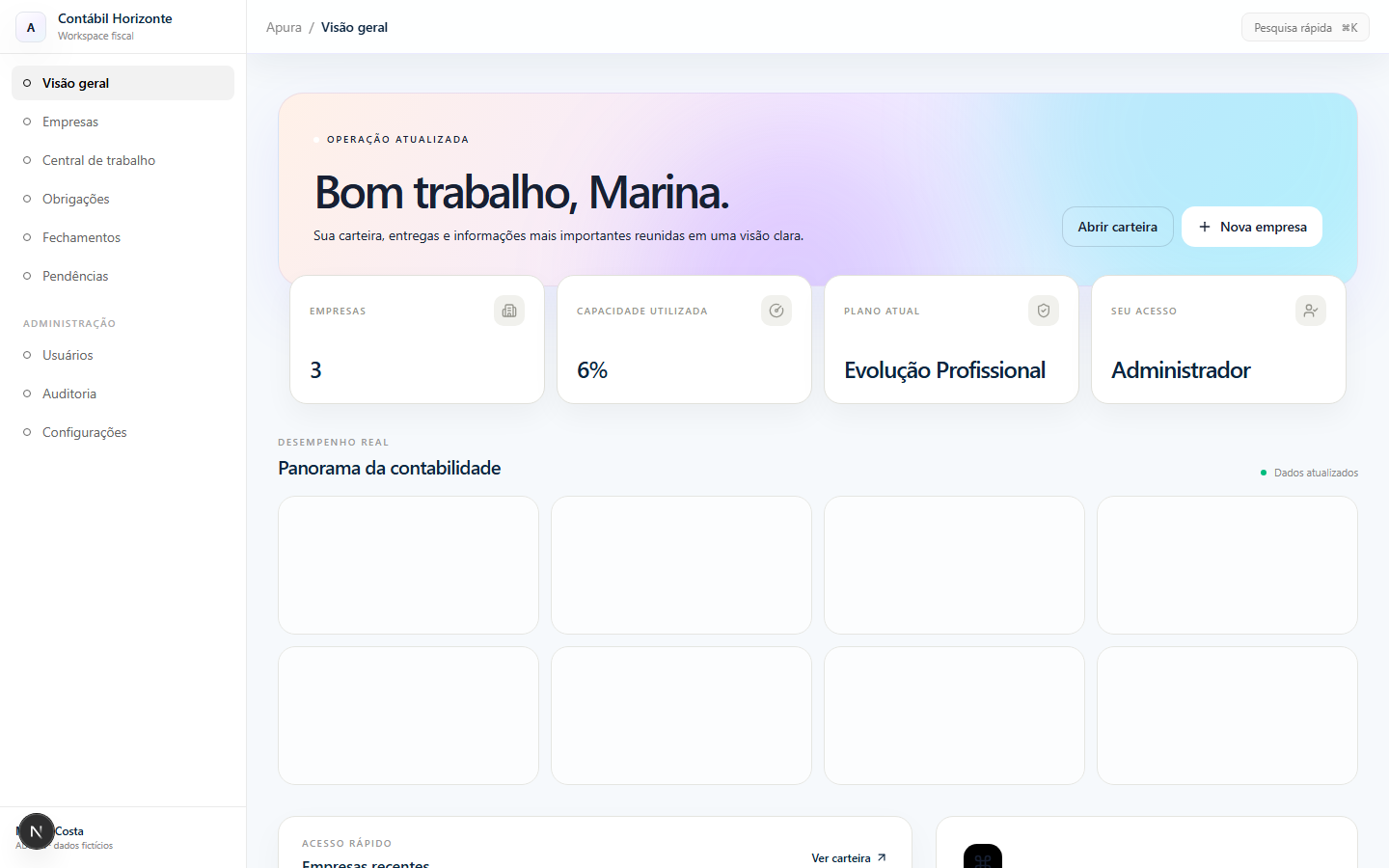
O painel inicial apresenta capacidade utilizada, plano, nível de acesso e atalhos para as empresas recentes. A navegação lateral concentra empresas, central de trabalho, obrigações, fechamentos, pendências e administração.
03 · Carteira
Empresas e exercícios
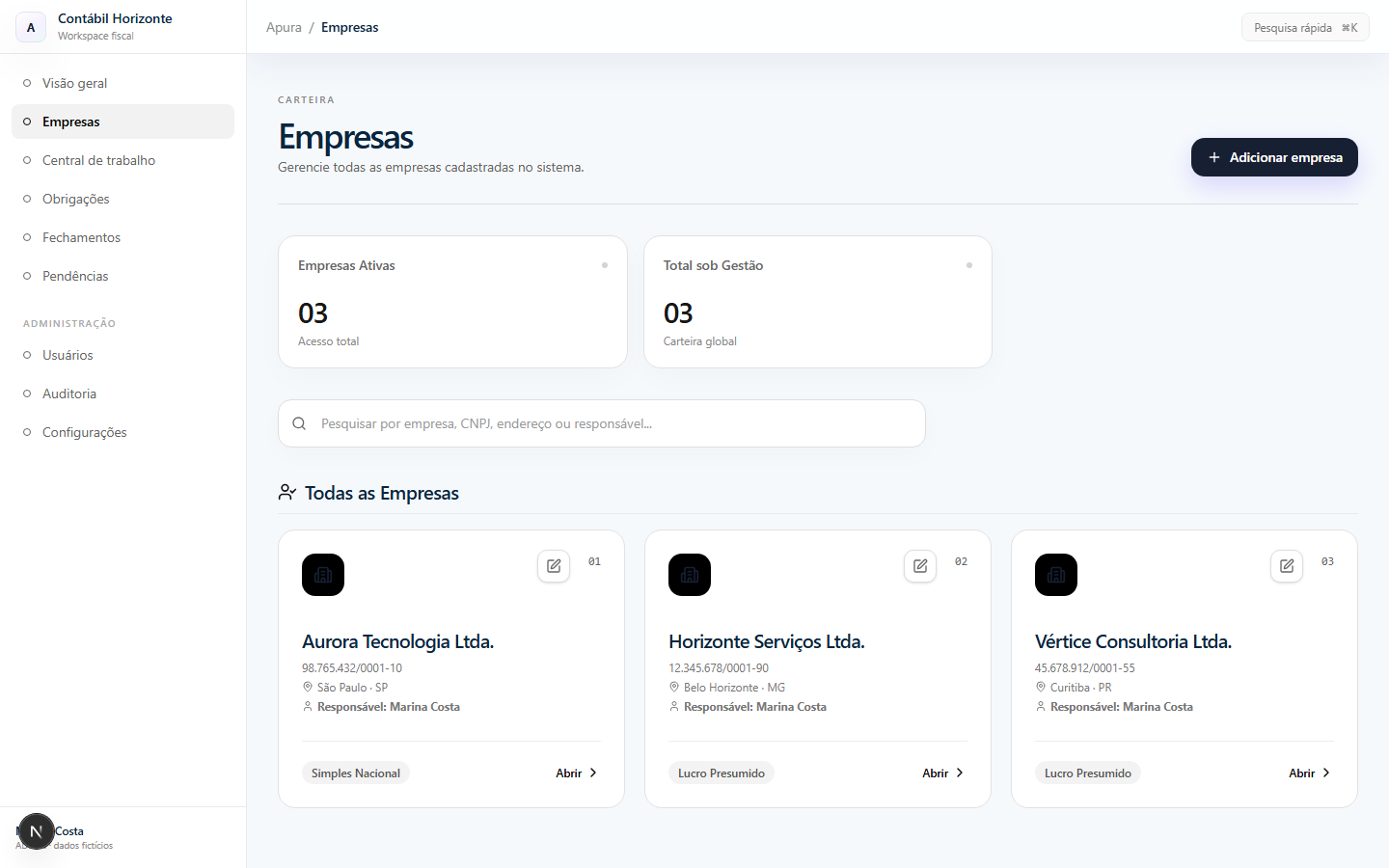
Use a busca para localizar empresas por nome, CNPJ, endereço ou responsável. Ao abrir uma empresa, crie um exercício anual e escolha entre a planilha fiscal padrão, uma tabela personalizada ou a cópia da estrutura do ano anterior.
Abra a carteira
No menu lateral, selecione Empresas. Administradores enxergam toda a carteira; outros perfis respeitam as permissões definidas.
Crie o exercício
Abra a empresa, clique em Novo ano, informe o exercício e escolha a estrutura. A opção de copiar o ano anterior preserva o modelo, não os valores lançados.
Controle a edição
Empresas da equipe podem ser disponibilizadas somente para leitura. O aviso “Apenas leitura” aparece quando o usuário não tem permissão para alterar dados.
04 · Cálculos
Apuração fiscal padrão
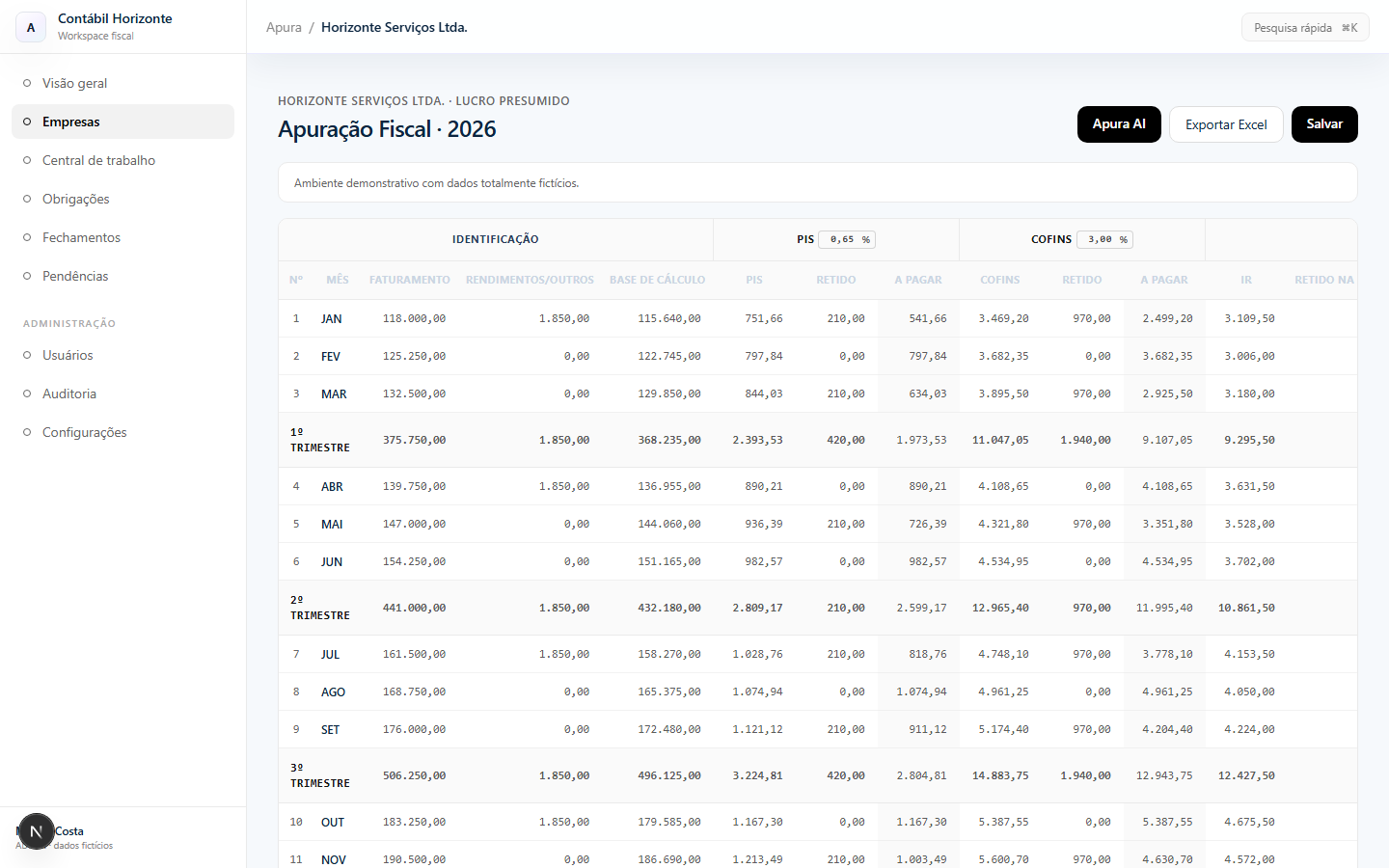
A planilha padrão organiza as competências de janeiro a dezembro e calcula PIS, COFINS, IRPJ, CSLL, ISS, retenções, valores a pagar, percentuais e totais trimestrais e anuais. Na Escrita fiscal, a importação de NF-e/NFC-e também separa ICMS-ST e receitas monofásicas de PIS e COFINS conforme os códigos informados em cada item do XML.
Informe os lançamentos
Preencha faturamento, outros rendimentos, retenções, ISS e pagamento. Campos calculados ficam protegidos para evitar alterações acidentais.
Confira as alíquotas
Revise as alíquotas exibidas nos cabeçalhos antes de concluir. O adicional de IRPJ é apurado no fechamento trimestral conforme a estrutura do sistema.
Salve e revise
Clique em Salvar. Passe o cursor sobre valores calculados para consultar a memória de cálculo e use o Apura AI para apoio à conferência.
05 · Personalização
Tabelas personalizadas
Crie várias tabelas no mesmo exercício. A competência mensal pertence apenas à tabela principal; tabelas adicionais são livres para controles gerenciais, memórias de cálculo e demonstrativos.
Colunas livres
Crie, renomeie, reordene e defina os tipos texto, número, moeda, percentual ou fórmula.
Fórmulas visuais
Inicie a fórmula, escolha células diretamente na tabela e combine operadores como +, −, × e ÷.
Múltiplas tabelas
Adicione novas tabelas abaixo da principal e mantenha cada estrutura independente.
Resultados calculados
Ao sair da edição, a célula exibe o resultado; a expressão permanece disponível para alterações.
Importante: ao excluir ou reordenar colunas utilizadas em fórmulas, revise os resultados dependentes antes de concluir o período.
06 · Rotina mensal
Central de trabalho
Organize obrigações, fechamentos e pendências por empresa, competência, vencimento, prioridade e responsável. Use essa área como checklist operacional do escritório.
- Obrigações: acompanhe entregas e vencimentos recorrentes.
- Fechamentos: registre o andamento da conferência mensal.
- Pendências: concentre documentos, correções e informações que ainda dependem do cliente ou da equipe.
Simples Nacional — conferência interna
Selecione o regime
No cadastro ou edição da empresa, escolha Simples Nacional. O cadastro dos clientes continua exigindo CNPJ; o CPF disponível na contratação é para o assinante do Apurafl. Ao abrir um exercício dessa empresa, a tabela específica do Simples será apresentada. Também é possível acessar pelo menu Simples Nacional.
Lance por competência e atividade
Informe receita, deduções da receita, RBT12 (ou RBT12 proporcional no início de atividade), anexo conferido, alíquota nominal e parcela a deduzir. Use zero explicitamente quando não houver parcela a deduzir. A fórmula utilizada é (RBT12 × alíquota nominal − parcela a deduzir) ÷ RBT12; a prévia é a base do mês multiplicada pela alíquota efetiva. FS12 é opcional para exibir o fator R, sem escolher o anexo automaticamente. Não repita o recolhimento integral em várias atividades: distribua o valor ou informe-o uma única vez.
É uma memória de cálculo interna, não um motor completo do PGDAS-D. A Escrita fiscal segrega dados existentes no XML por CST/CSOSN, mas não presume o tratamento de itens sem classificação e não transmite a declaração. Faixas, anexos, sublimites, repartição, fator R e valores finais devem ser conferidos pelo responsável. Consulte o manual oficial do Simples Nacional.
Escrita fiscal
Registre ou importe os documentos
Abra Escrita fiscal no menu e escolha empresa e competência. Use Novo lançamento para digitar ou Importar XML/TXT para carregar até 100 arquivos por vez. XMLs têm limite de 2 MB; o TXT de NFS-e da Prefeitura de São Paulo, 10 MB. O sistema confere a empresa e a competência, identifica o movimento e preenche os dados fiscais disponíveis. Confira os lançamentos antes de salvar.
Confira antes de salvar
Somente notas da empresa e da competência selecionada são aceitas; chaves duplicadas são bloqueadas. Revise valor bruto, desconto, tributo, base e alíquota, pois um XML pode conter particularidades fiscais. A definição de incidência, crédito e escrituração permanece sob responsabilidade do usuário. A importação não escreve livros oficiais nem gera SPED.
Folha de pagamento interna
Lance por colaborador
Abra Folha de pagamento, selecione empresa e competência. Informe colaborador, matrícula única no mês, CPF opcional, cargo e salário proporcional. Lance horas extras/adicionais já convertidos em valor e demais proventos.
Informe descontos e encargos
INSS, IRRF e demais descontos são valores manuais conferidos pelo responsável. A alíquota de FGTS não é presumida: informe base e percentual aplicável, incluindo zero quando cabível. O sistema soma proventos, descontos e líquido e calcula FGTS, sem descontá-lo do salário líquido. Os eventos destinados ao eSocial devem ser revisados antes do envio.
Salve, confira e exporte
Nos três módulos, Salvar rascunho grava os lançamentos válidos. Concluir conferência exige confirmação e bloqueia a edição; Reabrir registra uma nova versão. Salve antes de exportar o Relatório Excel interno. Até 500 linhas por empresa, módulo e competência; as últimas 20 versões aparecem no histórico. Não há cópia automática de salários entre meses nem sincronização automática com a apuração antiga. Competências sem movimento podem ser conferidas com justificativa nas observações.
Administradores e responsáveis podem alterar; demais perfis consultam conforme a política atual da carteira. Em conflito entre usuários, recarregue a versão salva antes de editar novamente. A exclusão da empresa remove também lançamentos e histórico destes módulos.
Publique os holerites com acesso individual
Em Documentos e certificados, abra a Central de holerites, cadastre o empregado na empresa correta e publique o PDF na competência desejada. O administrador pode gerar, redefinir ou revogar o endereço individual. Cada empregado visualiza somente os próprios holerites; os documentos não aparecem no portal geral da empresa. Aberturas e downloads ficam registrados para conferência.
Documentos e certificados digitais
Organize os arquivos
Abra Documentos e certificados, escolha a empresa e classifique o arquivo como fiscal, contábil, folha, contrato, certificado ou outro. Os documentos ficam guardados com segurança e separados por empresa.
Proteja o certificado A1
Certificados operacionais enviados em Documentos recebem proteção adicional e não podem ser retirados pela tela. Para assinar declarações do portal, o administrador cadastra o A1 do responsável em Configurações → Assinatura das declarações. O arquivo e a senha são protegidos, nunca são enviados ao navegador do cliente e a senha não precisa ser informada novamente.
Acompanhe A1 e A3
Cadastre titular, CPF/CNPJ e validade. Para A1, você pode relacionar o arquivo guardado; para A3, mantenha o dispositivo físico com o titular. A lista informa os dias restantes e destaca certificados próximos do vencimento.
O certificado A1 relacionado pode ser utilizado nos Envios oficiais. O Apurafl não renova certificados; acompanhe a validade e substitua o arquivo antes do vencimento.
Guias, conciliação e alertas
Controle as guias
Cadastre DAS, DARF, GPS, FGTS, ISS ou outros recolhimentos por empresa e competência. Informe vencimento e valor e altere a situação entre pendente, enviado, pago, atrasado ou cancelado.
Importe o extrato
Na aba Conciliação, selecione a empresa e importe o arquivo do extrato. Os lançamentos ficam pendentes, conciliados ou ignorados; movimentações repetidas não são importadas novamente.
Acompanhe alertas
A central reúne obrigações e guias com até sete dias de antecedência e certificados com até 30 dias. Em dias úteis, os administradores recebem um resumo por e-mail quando houver itens que exigem atenção.
Envios oficiais — eSocial
A área de Envios oficiais permite preparar, assinar e acompanhar eventos do eSocial por empresa. O histórico mantém a situação, o protocolo e a mensagem devolvida em cada tentativa.
Prepare empresa e certificado
Cadastre a empresa com o documento correto. Em Documentos e certificados, guarde um certificado A1 válido e relacione-o ao cadastro de validade da mesma empresa.
Faça o primeiro teste
Abra Envios oficiais → eSocial, escolha a empresa, mantenha Ambiente de testes, selecione o certificado e informe a senha. Escolha um evento oficial do eSocial e envie. A senha é utilizada somente naquele momento e não fica salva.
Confira o retorno
Verifique se o evento foi recebido e guarde o protocolo. Em caso de recusa, leia a mensagem, corrija o evento na origem e realize um novo teste. Uma resposta de recebimento não substitui a conferência posterior do processamento.
Realize o envio oficial
Somente administradores podem escolher o envio oficial. Revise empresa, período, evento, certificado, procuração e dados trabalhistas. Marque a confirmação de responsabilidade apenas depois da conferência.
Envios oficiais — EFD-Reinf
A tela EFD-Reinf recebe eventos XML já preparados, assina cada evento com A1, transmite lotes assíncronos e consulta o protocolo para recuperar o resultado e os recibos.
Prepare a empresa e o ambiente
Escolha a empresa e a competência. Na produção restrita, use um certificado A1 do próprio contribuinte. O campo tpAmb dos XMLs deve corresponder ao destino: 2 para produção restrita e 1 para produção.
Transmita o lote
Selecione até 50 eventos XML da EFD-Reinf e informe a senha do certificado. A tela aceita até 10 MB por lote; eventos com competência divergente da selecionada são recusados antes do envio. O protocolo confirma a recepção do lote, não o processamento final.
Consulte o resultado
Quando houver protocolo pendente, informe novamente a senha do A1 e consulte o lote. O histórico é atualizado por evento com situação, recibo ou ocorrências devolvidas pela Receita Federal.
Envio oficial
Somente administradores podem autorizar produção. Revise os eventos, a competência, o certificado e os documentos que sustentam a escrituração antes de confirmar. A senha do certificado não é armazenada.
Portal do cliente
Gere um acesso permanente
Em Documentos e certificados, o administrador escolhe a empresa, informa nome e e-mail e gera um endereço permanente. Se houver exposição, o endereço pode ser redefinido, desativado ou excluído sem apagar os documentos da empresa.
Compartilhe somente o necessário
O cliente visualiza somente arquivos marcados para compartilhamento, guias e pendências da empresa vinculada. Certificados nunca aparecem. Arquivos enviados pelo cliente chegam à contabilidade com referência, prazo e aviso por e-mail.
Emita declarações assinadas
Com o certificado do responsável configurado, o cliente seleciona as competências disponíveis da própria empresa e gera até duas declarações de faturamento por mês. O PDF usa os valores registrados no sistema, recebe assinatura digital PAdES e apresenta o selo visual com a marca d’água da Apurafl acima do nome do responsável.
Consulte o histórico
As declarações emitidas permanecem no portal para download. Arquivos excluídos pela contabilidade vão primeiro para a lixeira e podem ser restaurados ou apagados definitivamente.
07 · Equipe
Usuários e permissões
| Perfil | Uso recomendado |
|---|---|
| Administrador | Configuração, usuários, auditoria e acesso completo. |
| Usuário | Operação e edição das empresas sob sua responsabilidade. |
| Visualizador | Consulta sem alteração de lançamentos ou estruturas. |
08 · Entregáveis
Exportações e documentos
Exporte a apuração para Excel, escolha as tabelas personalizadas que deseja incluir e gere declarações em Word ou PDF. Confira os períodos selecionados e revise o arquivo antes de enviá-lo ao cliente.
09 · Assistência
Apura AI
Na apuração, o copiloto revisa valores, resume o exercício, investiga variações e explica a origem de cálculos. Para explicar uma célula específica, dê dois cliques sobre o valor.
O Apura AI oferece apoio à conferência. A validação final deve ser realizada por profissional habilitado.
10 · Boas práticas
Segurança e auditoria
- Nunca compartilhe senhas entre colaboradores.
- Revise periodicamente usuários, funções e empresas atribuídas.
- Consulte o log de acessos e a auditoria para rastrear alterações.
- Exporte os documentos necessários antes de encerrar uma licença ou excluir dados.
- Não insira informações pessoais ou fiscais além do necessário para a operação.
Ainda precisa de ajuda?
Entre em contato com a equipe e informe a página, empresa e exercício em que encontrou a dificuldade. Não envie senhas ou chaves de acesso.
contato@apurafl.com.br